Русский
 English
 Українська
 Deutsch
 Español
 Português
 Türkçe
 中文
中文
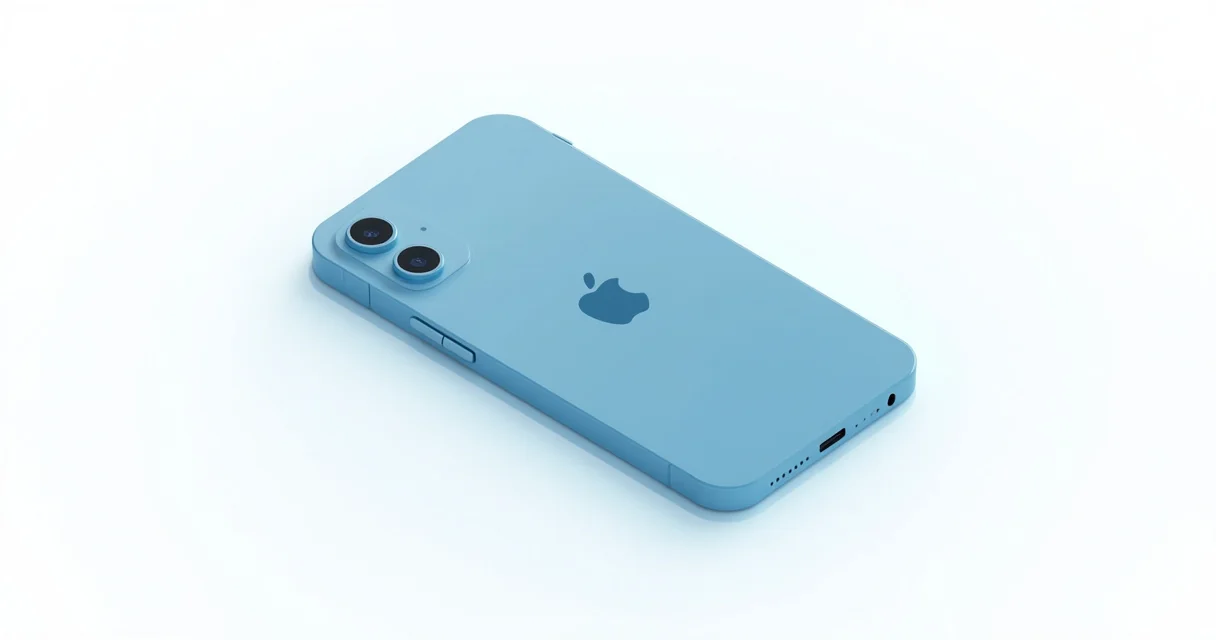
在 iPhone 上关闭定位需要多层次的方案:关闭全局"定位服务"开关、逐项审查"系统服务",并通过 GProxy 这类高质量代理服务隐藏设备的 IP 地址。要获得最高程度的匿名性,您必须同时处理硬件层面的 GPS 追踪和软件层面的 IP 定位——因为仅仅在设置菜单里拨动一个开关,并不能阻止网站通过您的网络连接识别出所在城市或地区。
iOS 位置追踪的技术架构
要有效关闭定位,首先要明白 iPhone 是通过三种不同技术的组合来确定位置的:全球卫星导航系统(GNSS)、Wi-Fi 三角定位和基站三角定位。iOS 的"定位服务"框架会汇总来自 GPS、GLONASS、Galileo 和 QZSS 卫星的数据,同时结合本地 Wi-Fi 网络的 MAC 地址以及附近基站的信号强度。
当应用请求您的位置时,它会调用 Core Location 框架。该框架不仅提供原始的经纬度,还会给出"水平精度"指标。即使您关闭了 GPS,iPhone 仍然常常能仅凭 Wi-Fi 和蜂窝网络的元数据把您的位置锁定在 50–500 米范围内。正因如此,完整的策略必须同时包含本地设备配置和网络层面的混淆。

实现最高隐私的分步配置
获得匿名性的第一步,是收回各个应用的权限。Apple 的隐私控制粒度很细,但默认设置往往以便利性而非安全性为优化目标。
1. 关闭全局定位服务
进入设置 > 隐私与安全性 > 定位服务。把主开关关掉,可以阻止绝大多数应用访问 Core Location API。但请注意,"查找我的 iPhone"和紧急服务在特定条件下仍可能触发位置追踪。若要真正匿名,用户通常会使用一台从不绑定主 Apple ID 的专用设备。
2. 逐个审查应用权限
如果您必须为某些工具(比如地图)保留定位服务,就应逐一检查其他所有应用。把权限设为"永不"或"下次询问或我共享时询问"。避免对社交媒体或购物类应用使用"使用 App 期间"选项,因为这些应用一旦进入前台就会频繁调用定位 API。
3. 关闭"精确位置"
iOS 14 引入的"精确位置"开关决定了应用能看到您的确切坐标,还是只能看到一个大致的圆形区域(约 10 平方英里)。为提升匿名性,请对所有需要位置数据才能运行、但并不需要知道您确切街道地址的应用关闭该选项。
管理隐藏的系统服务与"重要地点"
iPhone 上最具侵入性的追踪往往通过"系统服务"在后台进行。这些选项藏在菜单深处,经常被用户忽略。
进入设置 > 隐私与安全性 > 定位服务 > 系统服务。在这里,应关闭以下各项以阻止后台遥测:
- 指南针校准:使用磁力计和 GPS 来校正指南针方向。
- 设备个性化:根据您当前的地理位置调整设置。
- 基于位置的提醒:在您到达或离开某个地点时触发通知。
- 重要地点:这可以说是最关键的一项设置。iPhone 会加密记录您经常前往的地点,以便提供"有用的位置相关信息"。请立即清除历史记录并关闭该功能。
- iPhone 分析与热门地点:会把匿名的位置数据回传给 Apple,用于改进其地图和服务。

网络层匿名:代理的作用
关闭 GPS 和系统服务只解决了一半问题。您的 iPhone 每次连接网站或服务器时,都会暴露自己的 IP 地址。地理位置数据库(例如 MaxMind 或 IP2Location)会把 IP 地址映射到具体的物理位置,精度往往可以细到邮政编码或街区。
要绕开这一点,就必须让流量经过代理服务器。GProxy 提供住宅代理和移动代理,用其他地区的 IP 替换 iPhone 的真实 IP。对于需要伪装成身处另一个国家的用户,或只是不希望 ISP 和网站记录自己行踪的用户来说,这是必备手段。
为什么住宅代理更适合 iPhone 匿名
数据中心 IP 很容易被成熟的网站标记为"非人类"或"代理流量"。GProxy 的住宅代理使用的是 ISP 分配给真实家庭的真实 IP 地址。在 iPhone 上配置后,流量与普通家庭 Wi-Fi 用户的流量无法区分,隐蔽性高于普通 VPN。
# 示例:用 Python 脚本验证 iPhone 上的代理是否生效
# 该脚本可在 Pythonista 之类的移动 IDE 中运行,也可在连接的 Mac 上运行
import requests

def check_location():
    # 替换为您自己的 GProxy 凭据和 endpoint
    proxy_options = {
        "http": "http://username:password@gproxy-server:port",
        "https": "http://username:password@gproxy-server:port"
    }

    try:
        response = requests.get("https://ipapi.co/json/", proxies=proxy_options, timeout=10)
        data = response.json()
        print(f"Current IP: {data.get('ip')}")
        print(f"Reported City: {data.get('city')}")
        print(f"Reported Country: {data.get('country_name')}")
    except Exception as e:
        print(f"Error: {e}")

if __name__ == "__main__":
    check_location()
位置伪装方法对比
下表列出了在 iPhone 上隐藏位置的各种方法的效果。要获得最高匿名性,需要把这些方法组合使用。
| 方法 | 隐藏 GPS 坐标 | 隐藏 IP 位置 | 规避检测 | 难度 |
|---|---|---|---|---|
| 关闭定位服务 | 是 | 否 | 高 | 低 |
| 普通 VPN | 否 | 是 | 中(经常被封) | 低 |
| GProxy 住宅代理 | 否 | 是 | 高(难以检测) | 中 |
| 飞行模式 + 关闭 Wi-Fi | 是 | 是(无连接) | 不适用 | 低 |
| 加固的 iOS + GProxy | 是 | 是 | 极高 | 高 |
进阶技巧:EXIF 数据与浏览器指纹
即便关闭了定位服务并启用了代理,您仍可能通过元数据和浏览器指纹泄露位置。对于自认为已经匿名、却继续分享媒体文件或使用普通移动浏览器的用户来说,这是常见的陷阱。
1. 清除照片中的 EXIF 数据
用 iPhone 拍照时,设备会把 GPS 坐标写入图片的 EXIF 元数据。如果您把这张照片上传到论坛,或通过未加密的即时通讯应用发送,位置就会暴露。要关闭该行为,请进入设置 > 隐私与安全性 > 定位服务 > 相机并设为"永不"。或者,在"照片"应用中分享照片时,点按顶部的"选项"并关闭"位置"。
2. 缓解 WebKit 指纹识别
与其他移动浏览器相比,iOS 上的 Safari 对指纹识别的抵抗力较强,但仍会泄露屏幕分辨率、电量水平和设备型号等信息。使用 GProxy 的代理可以确保最关键的标识符——IP 地址——被隐藏。再配合"无痕浏览"模式,让每次会话结束后清除 Cookie 和站点数据,从而阻止跨站追踪根据以往登录记录重新定位到您。
3. 使用锁定模式
对于面临极端威胁模型的用户,Apple 的"锁定模式"(设置 > 隐私与安全性 > 锁定模式)提供了最高级别的设备安全防护。虽然它并不专门"隐藏"位置,但会禁用许多复杂的网页技术和信息附件,而这些正是投放位置追踪恶意软件或漏洞利用代码的常见途径。
要点总结
在 iPhone 上实现匿名不是一键完成的操作,而是持续管理权限与网络流量的过程。按照上述步骤执行,您可以显著缩小自己的数字足迹,重新掌控地理位置数据。
- 关闭"重要地点"功能:这是设备上保存的关于您行动轨迹的最详细记录。
- 用 GProxy 实现网络匿名:关闭 GPS 并不能隐藏基于 IP 的位置。使用住宅代理,让您的网络身份与隐私目标保持一致。
- 审查系统服务:大多数位置泄露来自后台运行的 Apple 服务,而不是第三方应用。
实用提示 1:在代理处于启用状态时,务必用网页工具检查"水平精度"。如果开着代理网站仍能看到您的城市,请检查浏览器是否被授予了"定位服务"权限。
实用提示 2:使用 GProxy 时,如果在执行自动化任务或爬取,请启用轮换功能。这样即使 IP 是住宅 IP,也能防止网站基于单个静态 IP 建立行为画像。